你看到的是人脸验证做了好几遍,一直过不去
币安人脸验证过不去:从摄像头权限一路查到审核结果
人脸验证反复失败,建议按这个顺序查:摄像头权限,拍摄时的穿戴和光线,前一步上传的证件,最后才是换一台设备或者去币安官网问在线客服。前三样不用等别人,你自己马上就能改;换设备和问客服都要多花一轮功夫,留到前面都排除了再动。
再对一下你卡在哪。点了【继续】,本该出现自己脸的地方是黑的、空的,从第一节看起。画面里能看到自己,可做完一遍又被要求重来,看第二节,顺手把第三节的证件也对一遍。人脸那一步已经走完、个人信息也确认提交了,结果没通过或者一直没消息,直接跳到第四节。
币安人脸验证摄像头打不开,画面一直是黑的
币安认证页对设备只提了一条要求:在设备上启用摄像头访问权限。这个权限分两层:一层是浏览器或币安 App 能不能用摄像头,另一层是电脑、手机系统有没有把摄像头关掉。按你做认证用的设备,先查第一层:
| 你在哪儿做认证 | 打开摄像头权限的路径 | 改成什么 |
|---|---|---|
| 电脑上的 Chrome | 右上角【更多】图标 →【设置】→【隐私和安全】→【网站设置】→【权限】下的【摄像头】 | 在【不允许使用摄像头或麦克风】下点币安网站的名称,把摄像头改成【允许】 |
| iPhone 上的币安 App | 【设置】→【隐私与安全性】→【相机】 | 在列表里找到币安,打开开关 |
| 安卓手机上的币安 App | 【设置】→【应用】→ 点币安(找不到就点【查看所有应用】)→【权限】→【摄像头】 | 选【仅在使用该应用时允许】或【每次都询问】,别停在【不允许】 |
表里的菜单名照的是 Chrome 帮助「在 Chrome 中使用摄像头和麦克风」、iPhone 使用手册「在 iPhone 上控制硬件功能使用权限」和 Android 帮助「在 Android 手机上更改应用权限」三页。安卓手机厂商改过设置菜单的,叫法可能对不上,在设置里找带「权限」「隐私」字样的那一项。
第一层开好了画面还是黑的,按设备看第二层和几处容易漏的地方:
- 电脑。Chrome 帮助页写到,Chrome 可能会请求电脑系统的摄像头权限:弹出对话框时选【打开设置】,把摄像头打开;电脑可能会让你退出 Chrome,按提示退出,或者重新启动 Chrome。电脑接了不止一个摄像头的,在【权限】→【摄像头】里点向下箭头,选你要用的那一个。还有一条:网站只在你正浏览它的时候才能开始录制,你在看另一个标签页或用着别的程序,它就录不了。做人脸这一步时,别切走。
- iPhone。App 使用相机时,屏幕上会出现绿色指示器。已经进到人脸那一步,却一直看不到这个绿点,回到上表那条路径看币安的开关是不是开着。
- 安卓。【设置】→【安全和隐私】→【隐私】→【隐私控制】里有一项【摄像头使用权限】,这是整台设备的开关。它关着,等于手机停用了摄像头,单独给币安开权限之前先把它打开。安卓上选了【每次都询问】的,每次打开币安都会问一次,进认证前弹出询问,记得允许。
在公司或学校的电脑上做认证的,Chrome 帮助页写明网络管理员可以设置摄像头,你可能改不了这一项。这种情况别和设置较劲,用下面第二个分支里扫码转手机的办法。
B-01屏幕上显示当初弹出摄像头权限请求时,点了一律不允许
Chrome 的权限请求有三个选项:访问该网站时允许、仅这次访问时允许、一律不允许。被你拒绝过的网站,会列在【不允许使用摄像头或麦克风】下面,照上表第一行把它改回【允许】。
改完还是不出画面,按 Chrome 帮助页排查摄像头问题的顺序来:重新启动 Chrome;还不行,重新启动电脑。
B-02屏幕上显示电脑没有摄像头,或者权限怎么设都打不开
币安网页端认证的第 3 步是选上传方式,原话是「从当前设备上传证件,或扫描二维码连接手机进行认证」。电脑这一头就不用再折腾了,扫码转到手机上做。手机上同样要允许摄像头,没弹出请求、画面也是黑的,照上表手机那两行查。
画面有了还是过不去?对照认证页的拍摄要求
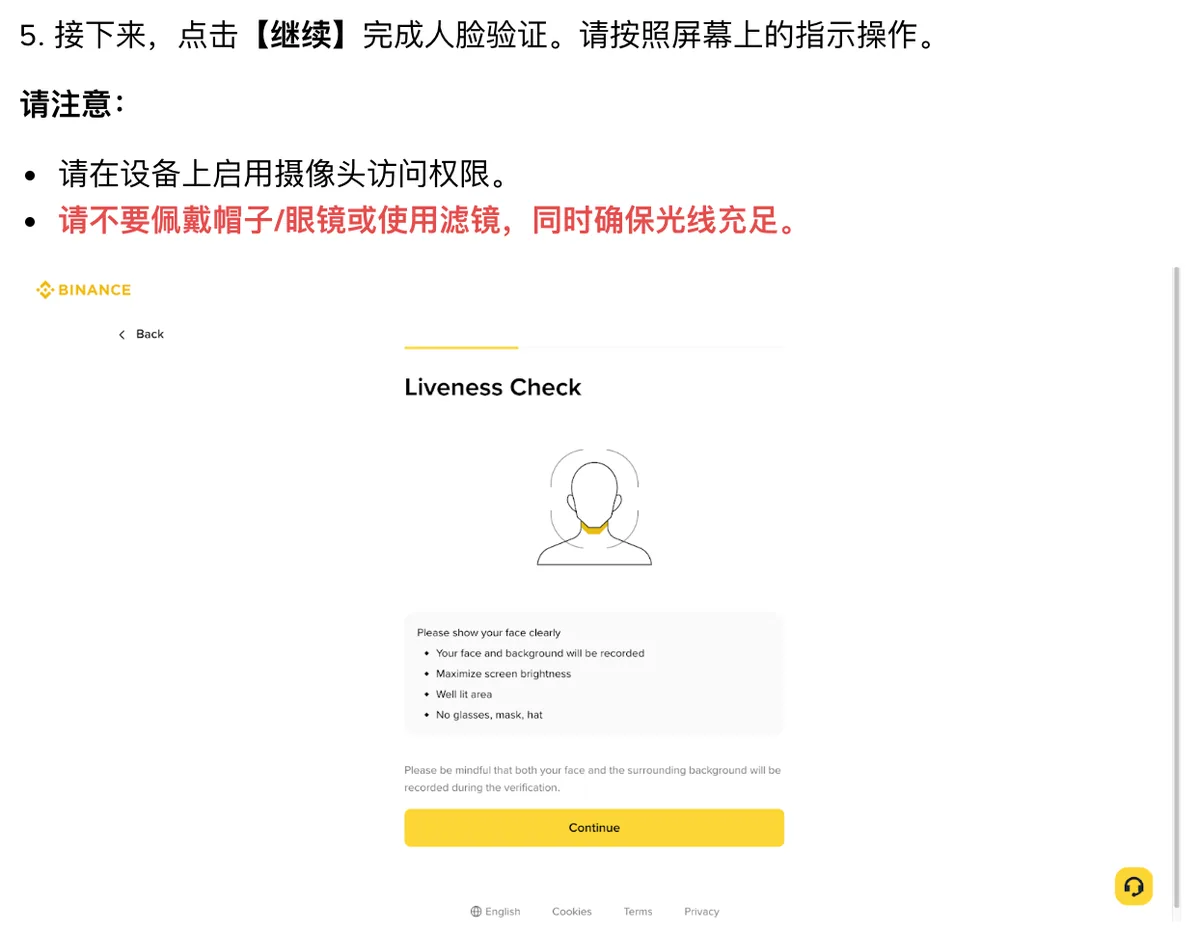
币安帮助中心「如何完成个人账户身份认证」页(2026 年 10 月版)在网页端和 App 端的第 5 步都列了拍摄要求。网页端写得短,App 端多了几句关于方框和脸的说明,下面合在一起列,每条后面是你可以怎么自己查:
- 不戴帽子,不戴眼镜。两端原文都有这一句。平时离不开眼镜的,这一步也摘下来,做完再戴。
- 不用滤镜。手机上开着的美颜效果,电脑上会给画面加效果的摄像头软件,都关掉。用 Chrome 的,顺便在【权限】→【摄像头】的下拉箭头里看一眼,选中的是不是电脑本身的摄像头。
- 光线充足。看画面:你的脸比身后的背景还暗,说明光是从背后来的。换个方向坐,让灯或窗户在你前面。
- 脸放在方框中央。App 端原文是「将脸部置于方框中央,然后根据说明完成操作」。手机举到和脸差不多高,别从下往上拍。
- 双眼睁开。拍的时候眼睛看着屏幕,别眯眼。
- 整个面部居中且清晰可见。头发、口罩、手都别挡在脸上。画面发糊,先把镜头擦一下。
- 按屏幕上的指示操作。网页端原文是「请按照屏幕上的指示操作」。提示要你做什么,以你屏幕上显示的为准,做完一个再跟下一个。
B-03屏幕上显示画面里能看到自己,可每次做完又回到开头
把上面七条从头再对一遍,第 4 条和第 6 条,对着人脸页上自己的画面看,别凭感觉。一个人举着手机,很难同时顾着方框和屏幕提示,可以把手机靠在稳当的地方,人坐正对着它。
同一台设备上每一条都对过,还是回到开头,换一台设备做;在电脑网页端做的,可以照上一节的分支扫码转到手机。换过设备结果一样,直接看最后一节。
每一条都对过还是过不去,也别让家人、朋友替你对着镜头,更别换成他们的证件。认证页常见问题里写着:「您无法将账户转让给他人或使用他人的身份证件代替您的身份证件。」
人脸验证前面那一步:证件要核对哪几处
网页端和 App 端都是证件传完才轮到人脸。网页端是证件正反面都上传成功、点【继续】,再点【继续】进入人脸验证;App 端原文是「上传证件照片后,系统会要求您进行人脸验证」。人脸反复过不去时,把证件这一头的要求一起对一遍,它们跟着同一次提交送去审核。整套认证从入口到提交的每一页,在币安注册卡在哪一步那篇的身份认证一节,这里只挑和这一步挨着的几处:
- 三项分开选。居住地、证件签发国家/地区、证件类型是三个选项。住在一个地方、证件在另一个地方签发的,两项各选各的。
- 证件类型。App 端原文:「多数用户可以选择通过护照、身份证或驾照进行验证」,能选哪几种,按证件签发国家/地区列出。
- 正反面都要传。两面都上传成功后再点【继续】。上传前把照片放大看一下,证件号码、出生日期能一个字一个字认出来再交。
- 找不到手动上传。原文写明,手动上传选项是否可用取决于你所在的国家/地区。
- 确认个人信息。原话:「请确保输入的所有信息与您的身份证件一致。信息一旦确认,将无法更改。」已经点了确认才发现姓名或国家填错的,看认证信息填错了怎么更新,那一页讲官方允许更新身份信息的几种情形。
- 上传时提示证件已被使用。这和人脸无关,是另一种情况,单独写在证件已被使用。
提交后没通过,或者过了 48 小时还没结果
认证页常见问题的说法是:「提交的资料通常会在 48 小时内完成审核,但在某些特殊情况下可能需要更长的时间。」等的这段时间,网页端要求别刷新浏览器,App 端要求别刷新页面、别退出 App。申请通过后怎么通知,两端写法不同:网页端写的是发送通知,App 端写的是电子邮件通知,注册邮箱连同垃圾邮件文件夹都翻一下。
还在 48 小时以内,就等着,别重复提交。超过了仍然没有结果,看最后一节。
B-04屏幕上显示认证结果出来了,显示没有通过
认证页没有写被拒以后页面会怎么显示。你能做的是两件:页面上给了原因的,按那个原因改好,重新提交;页面上没给原因的,去币安官网找在线客服问清楚。
币安「如何识别虚假的币安客服电话」页写明,币安客服仅通过币安官网提供支持;通过电话联系你、自称来自币安的人,该页直接称为诈骗者。认证没通过时找上门说能帮忙的,不要理会。
被拒以后,别动另开一个账户重新认证的念头。币安使用条款第 2.1 条把「当前无币安账户」列为注册资格之一,已经有账户的人再注册,这一条就对不上了。
三样都排除了还是不过,就该去官网问在线客服
下面三条都做到了,就别在同一个地方继续重拍:
- 两层权限都开了,人脸页上能看到自己的实时画面;
- 第二节的每一条都对过,第三节的证件信息也核过;
- 换过一台设备,或者从电脑扫码转到手机做过,结果一样。
还有一种情况不用等三条凑齐:提交已经超过 48 小时,认证还是没有结果。
走到这里,你自己能调的地方已经调完了,再重拍得不到新的信息。去币安官网找在线客服,把这几样一次说清楚:用的是什么设备,在浏览器里还是 App 里做的,卡在人脸、证件还是审核,屏幕上显示的是什么。
常见问题
币安身份认证提交后要审核多久?
币安身份认证页的说法是:提交的资料通常会在 48 小时内完成审核,但在某些特殊情况下可能需要更长的时间。等待期间,网页端别刷新浏览器,App 端别刷新页面、别退出 App。申请通过后,网页端写的是会发送通知,App 端写的是发送电子邮件通知。
做币安人脸验证可以戴眼镜吗?
不可以。币安身份认证页的网页端和 App 端都写了:请不要佩戴帽子/眼镜或使用滤镜,同时确保光线充足。做这一步之前把眼镜摘下,做完再戴上。